前言
ANSYS Electromagnetics Suite电磁场仿真可帮助用户快速、经济地设计出创新性的电子电气产品。Ansys 软件能够对组件、电路和系统设计的电磁性能进行独立仿真,还可以对温度、振动和其他重要机械效应进行评估。
对于想要从事有关行业的人来说,学会ANSYS Electromagnetics Suite是必不可少的。软件的GUI对应的名称是ANSYS Electronics,我们常说的HFSS从2016的版本开始,已经是ANSYS Electronics中的一个组件。
同时,本文为作者的学习笔记,是HFSS(ANSYS Electronics)系列的第一篇文章,也是入门系列的文章,采用的软件版本是ANSYS Electromagnetics Suite 2021 R2。
软件安装
推荐一位大佬的博客,ADS、HFSS、AD这些电子行业常用的软件,在他的博客都能下载到:ANSYS Electromagnetics Suite 2021 R2 电磁场仿真软件下载及安装教程
安装好了后,点击上面这个图标能打开软件。
建立工程
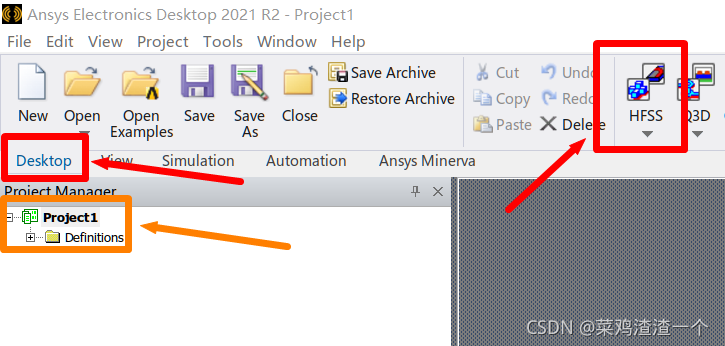
新打开的软件,默认已经建立好了一个项目工程,如橙色部分。按照红色部分的指引,新建一个HFSS的设计。
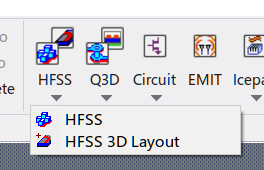
从中可以看出,它支持建立一个3D的设计。这里我们直接选择第一个,建立一个普通的设计。
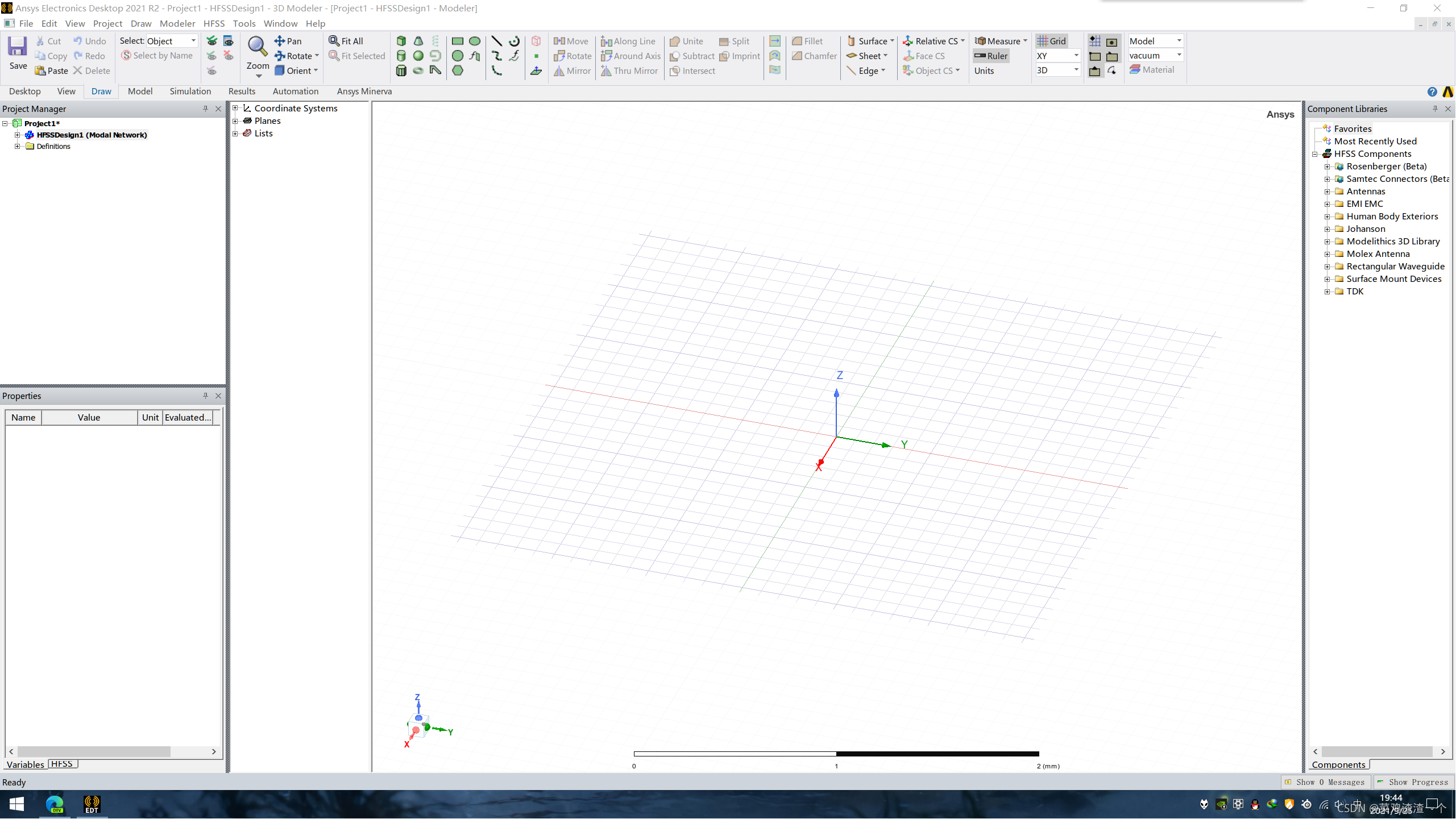
建立完设计后,就变成下面的界面。
绘图工具
这里重点说一下Draw区的一些工具。

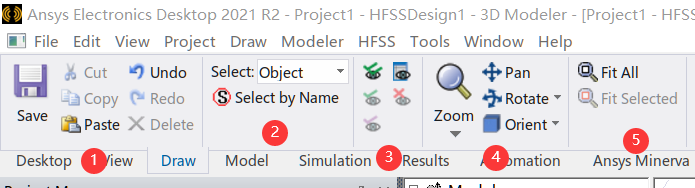
先看看左边部分,这部分主要关于界面操作。从左到右依次是:
- 对图形操作,包括保存,复制,粘贴,剪切,删除等。
- 选择图形时可以选择的类型,包括Object,Group,Submodel等。
- 选择查看或隐藏某些图形。
- 对编辑界面的调整,包括界面大小,方位,旋转,视图(例如左视图)。
- 将某些图形充满整个窗口,Fit All代表所有,Fit Selected代表选中的。
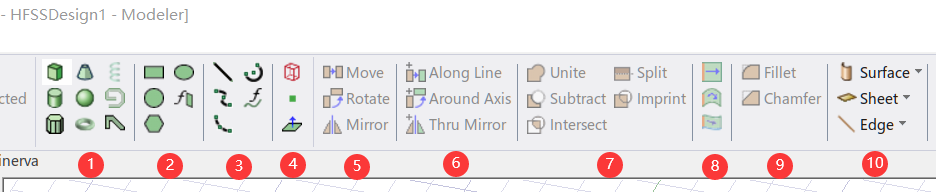
再来看看中间部分,这里主要关于绘图。从左到右依次是:
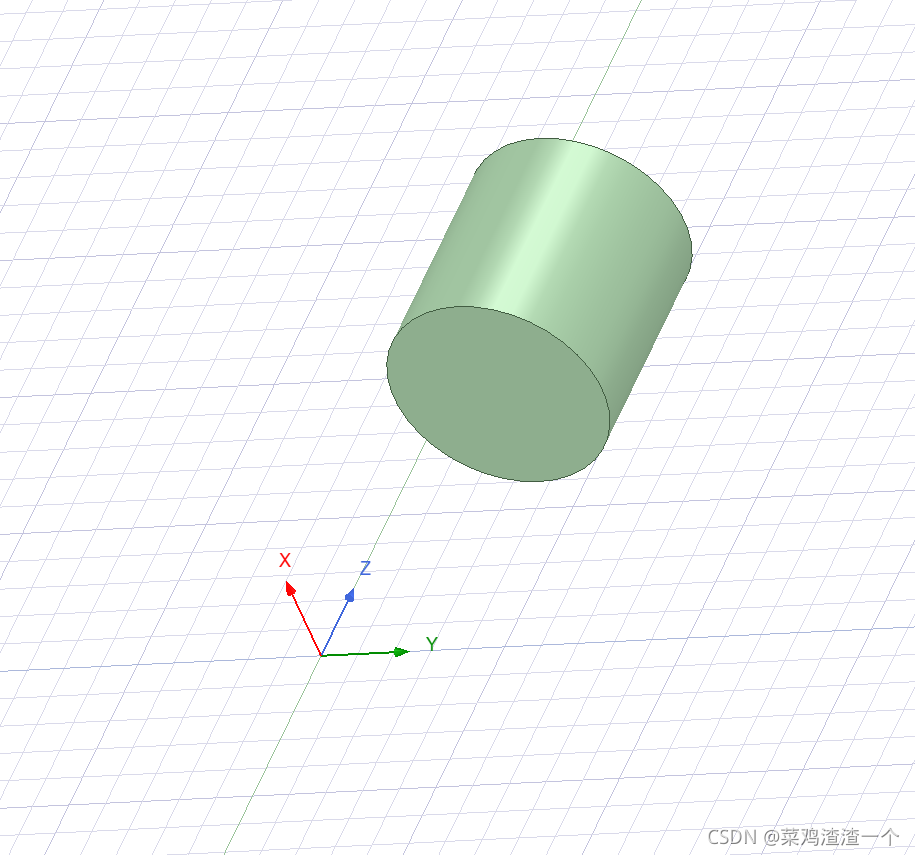
- 创建简单的3D图形,包括长方体,圆台或圆锥,立体螺旋结构,圆柱,球体,平面螺旋结构,正多边形台体,圆环,梯形线。
- 创建简单的2D图形,包括矩形,圆等。
- 创建简单的线条,包含直线,圆弧,自定义曲线等。
- 创建区域,添加点,添加切面。
- 操作图形,包括移动,旋转,镜像。
- 操作图形同时复制一份,包括移动,旋转,镜像。
- 布尔运算,包括并,交,减等。
- 将平面变成立体。
- 对角进行裁剪,变成弧边或斜边。
- 对面,网格,边进行操作。
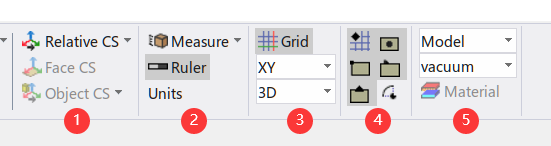
最后看看右边部分,这里主要关于网格和坐标。从左到右依次是:
- 对坐标的操作。
- 测量图形和修改单位(公制和英制,也就是mm和mil)。
- 显示网格,默认是XY网格。
- 吸附特殊点,例如网格交点,图形中心,图形边角,图形边线中心等。
- 层叠有关的设置。
具体的,这些工具如何使用?其实是非常简单的,这里就不一一细说了,自己把每个工具都试一下,就能明白其中的奥秘,尤其是学习过AutoCAD的人,那是很快上手的。
修改属性
当绘制了一个图形时,如何修改它的属性?
物理化学属性
在做仿真之前,是需要对图形的物理化学属性进行定义的,例如介电常数,电阻率等。单击图形,使其变成粉红色,会出现左边的Properties窗口。常用的有四个,依次为:
- 图形的名字。
- 图形的材料属性,例如介电常数,电阻率。
- 图形的显示颜色。
- 图形的显示透明度。
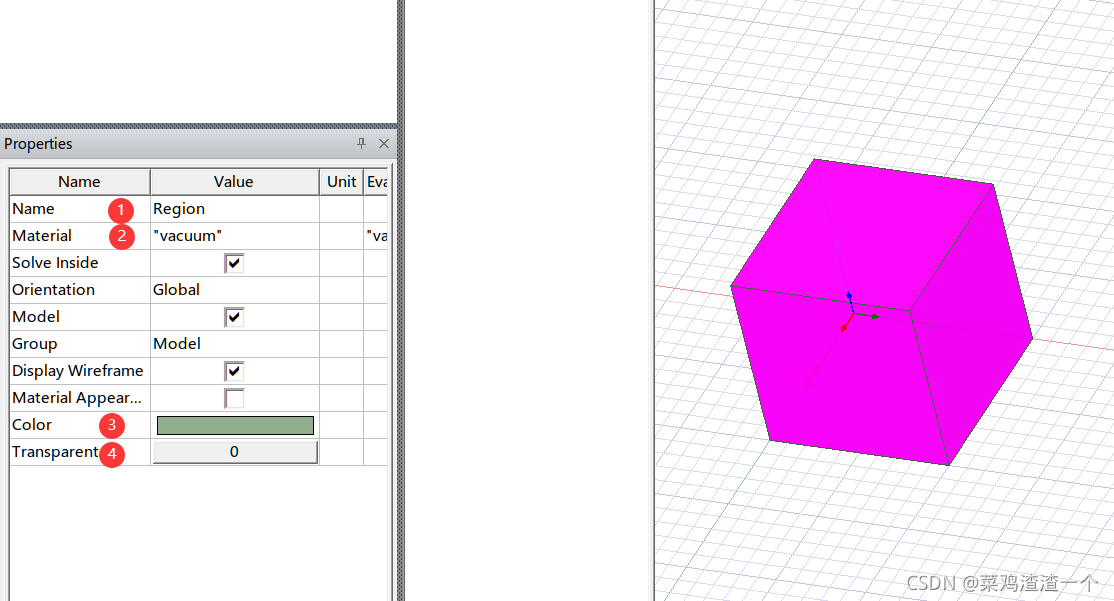
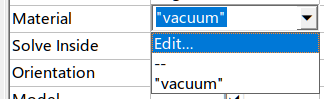
其中最重点的是第二项Material。点开选项,点击Edit。
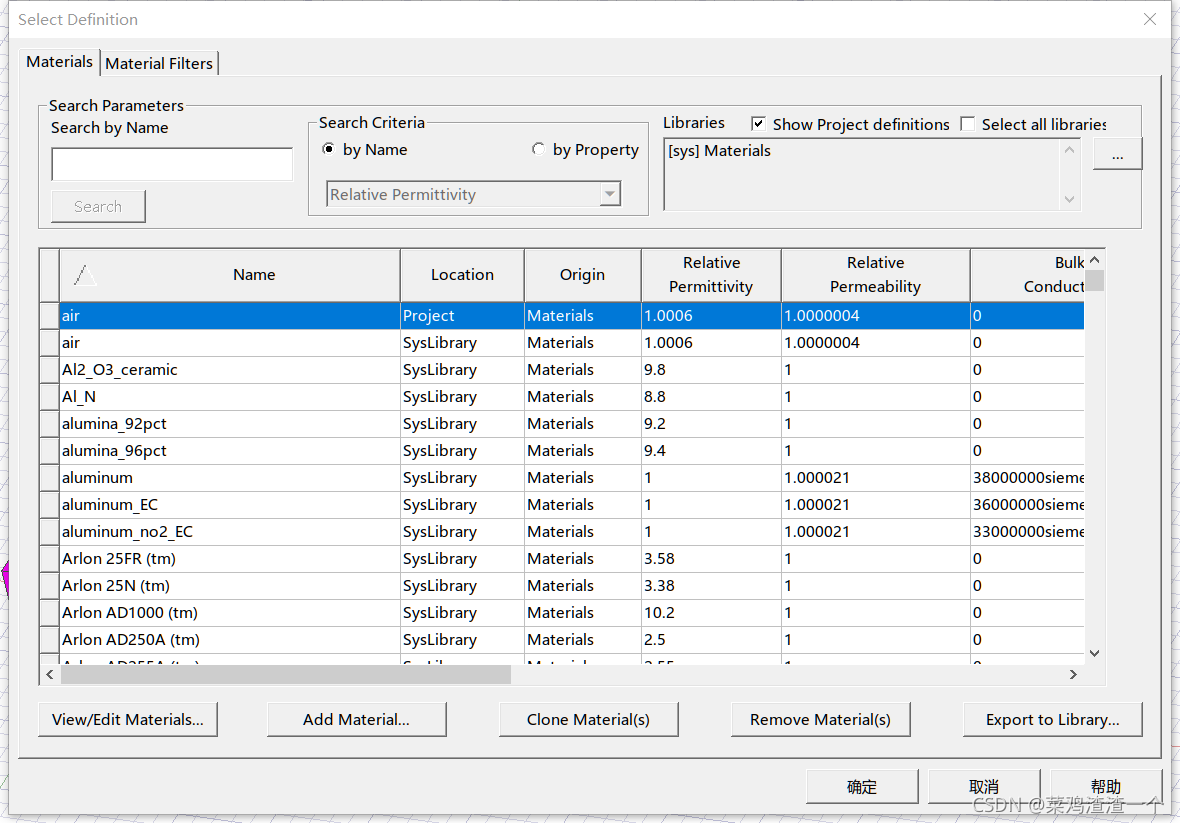
可以看出,ANSYS给出了很多常用的材料,例如常见的空气air,还有一些常见的金属例如氧化铝、铜,以及一些厂家的高频板材基板。
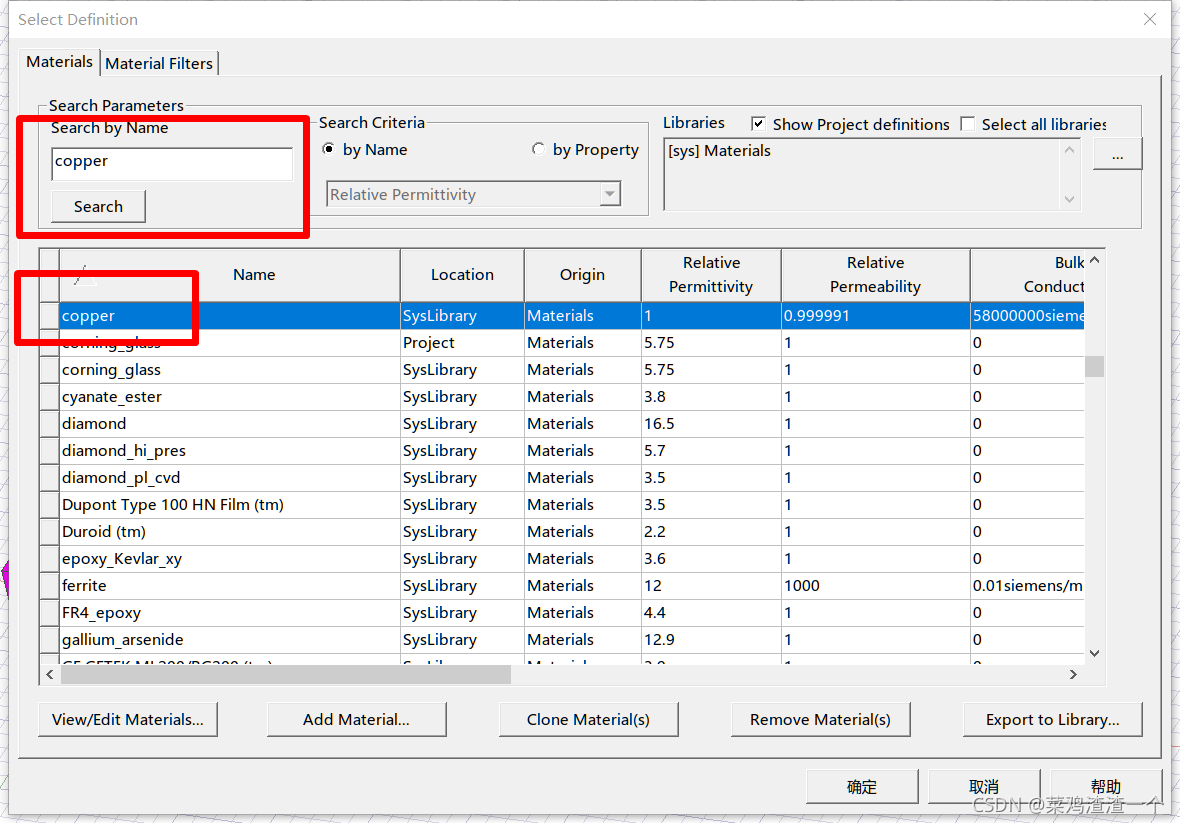
在搜索框里搜索,可以查找对应的材料,例如搜索铜。
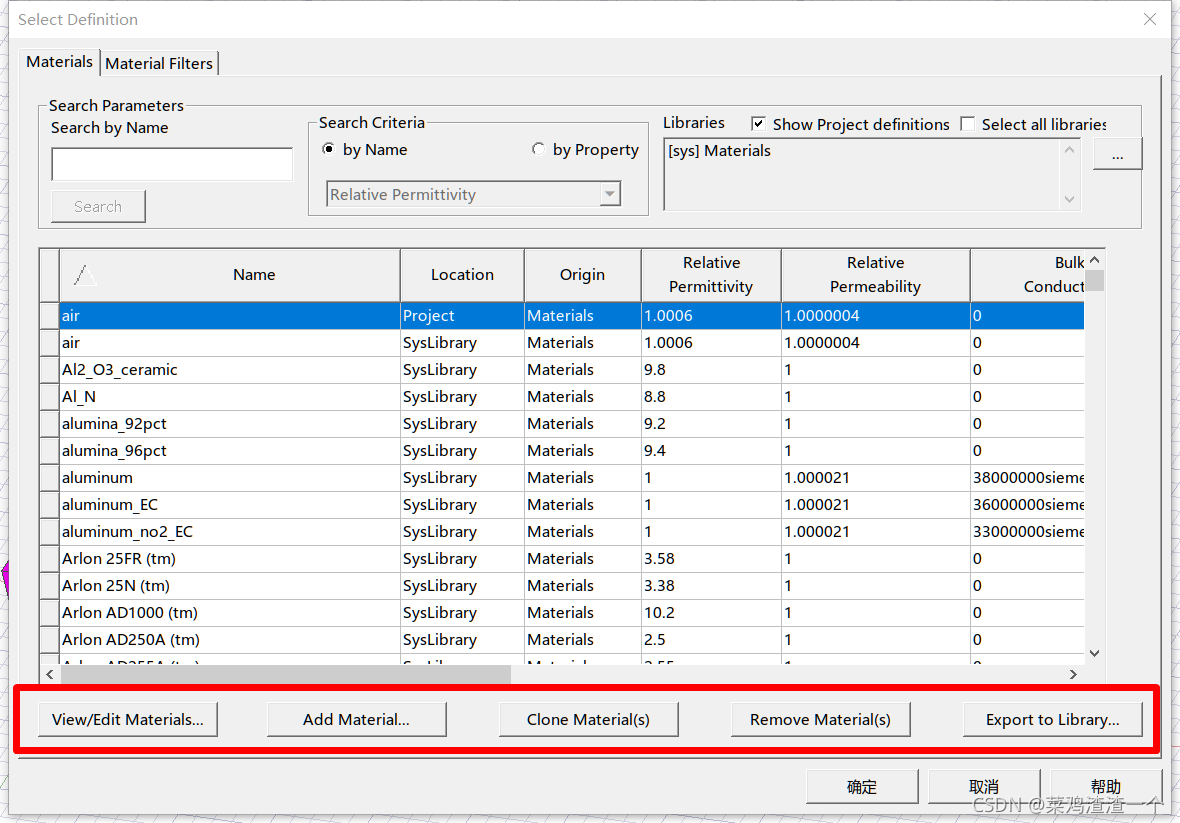
在下面的选项中,可以对材料进行修改,例如修改,添加,删除等操作。
尺寸坐标属性
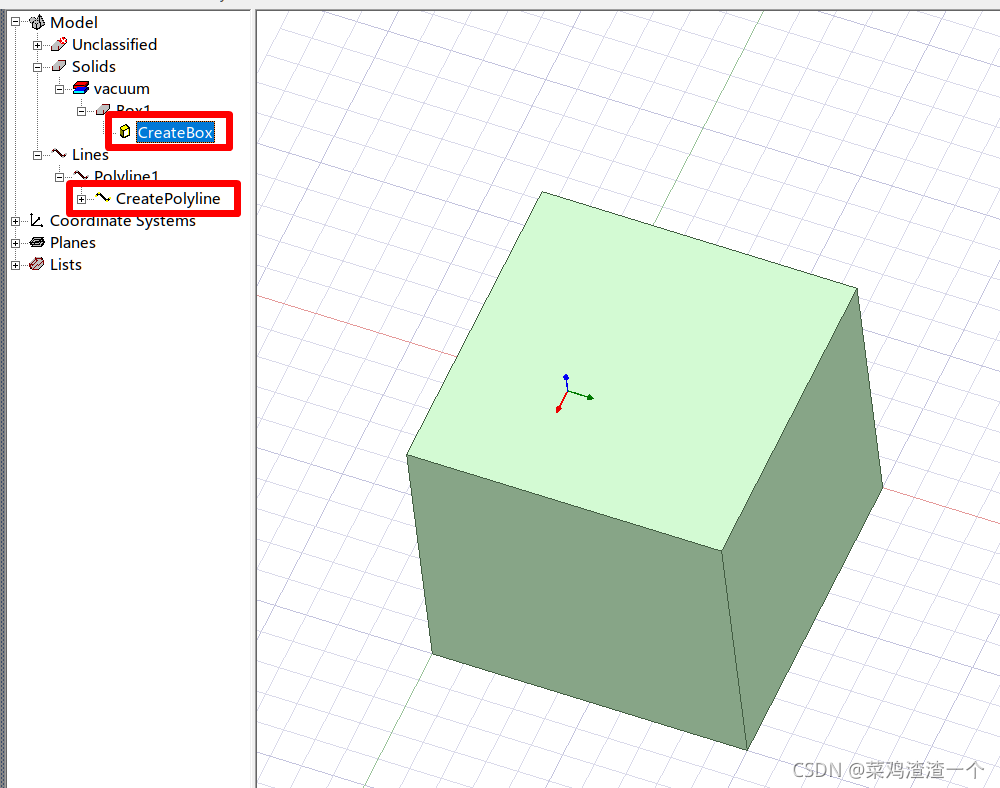
在绘制了图形后,我们怎样修改尺寸和坐标属性。一般都是选择Model下的黄色图标的图形,例如CreateBox和CreatePolyline,双击它。
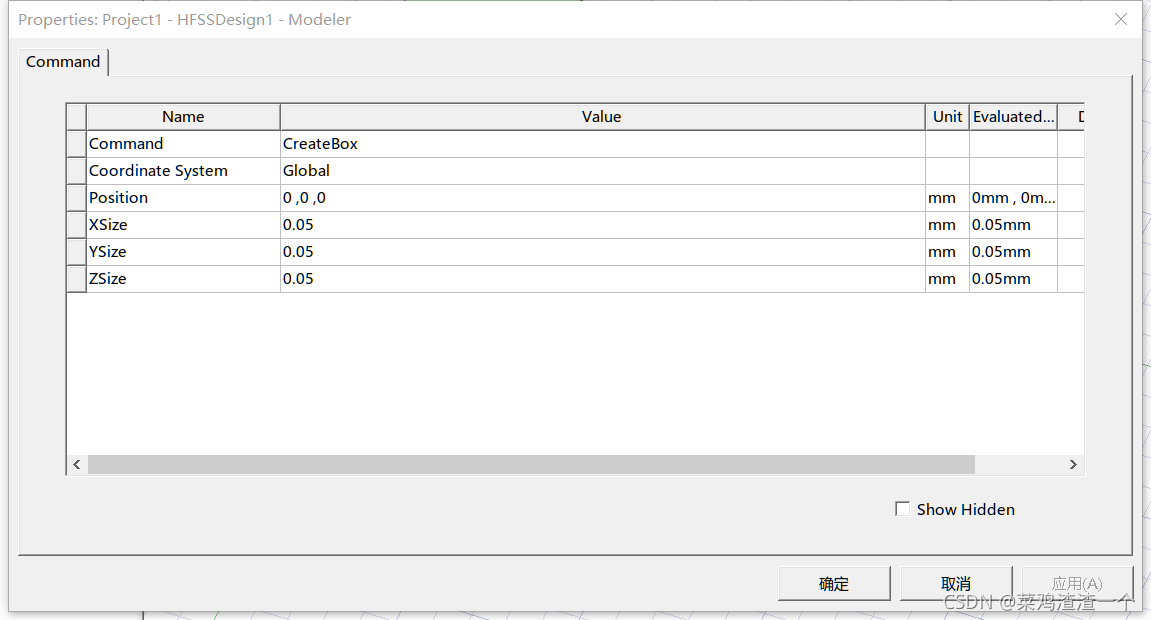
对于这个长方体,可以修改坐标值。
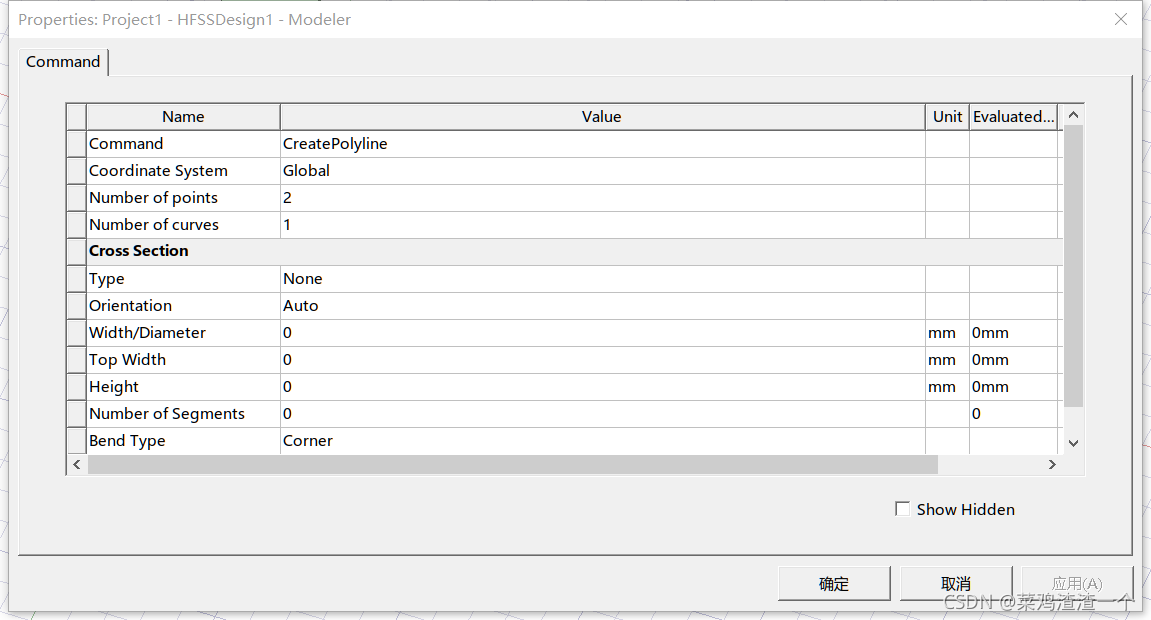
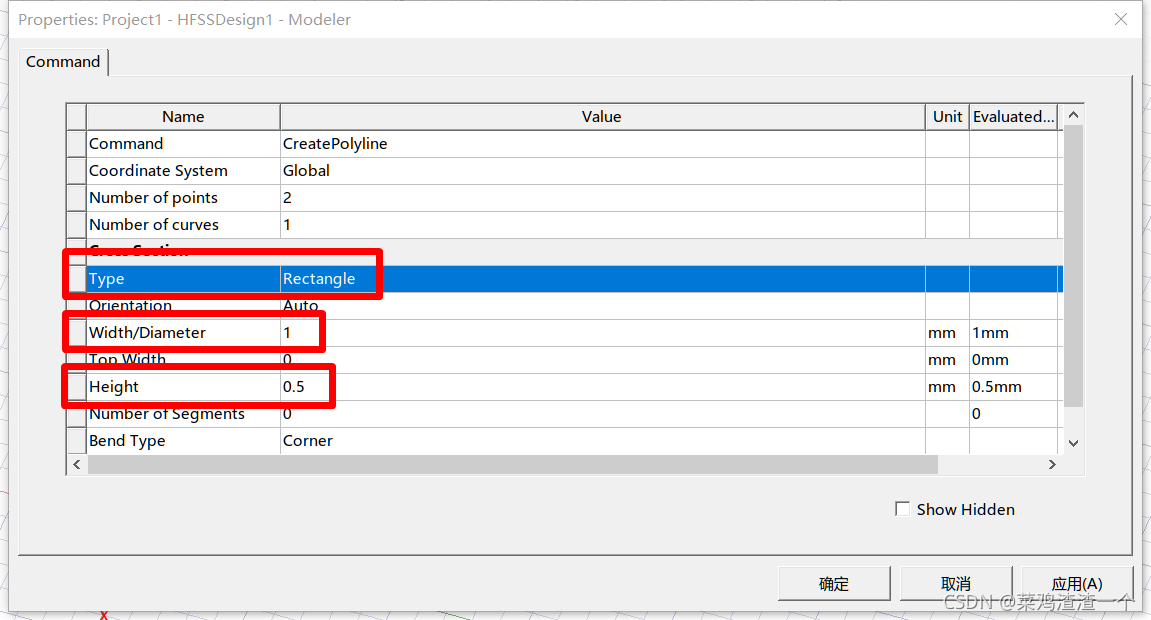
对于线段,可以修改类型,宽度,高度等。
设置变量
当我们需要对电路进行仿真优化的时候,就需要对我们所关心的参数进行扫描。在扫描之前,需要把参数变成一个变量。
普通变量
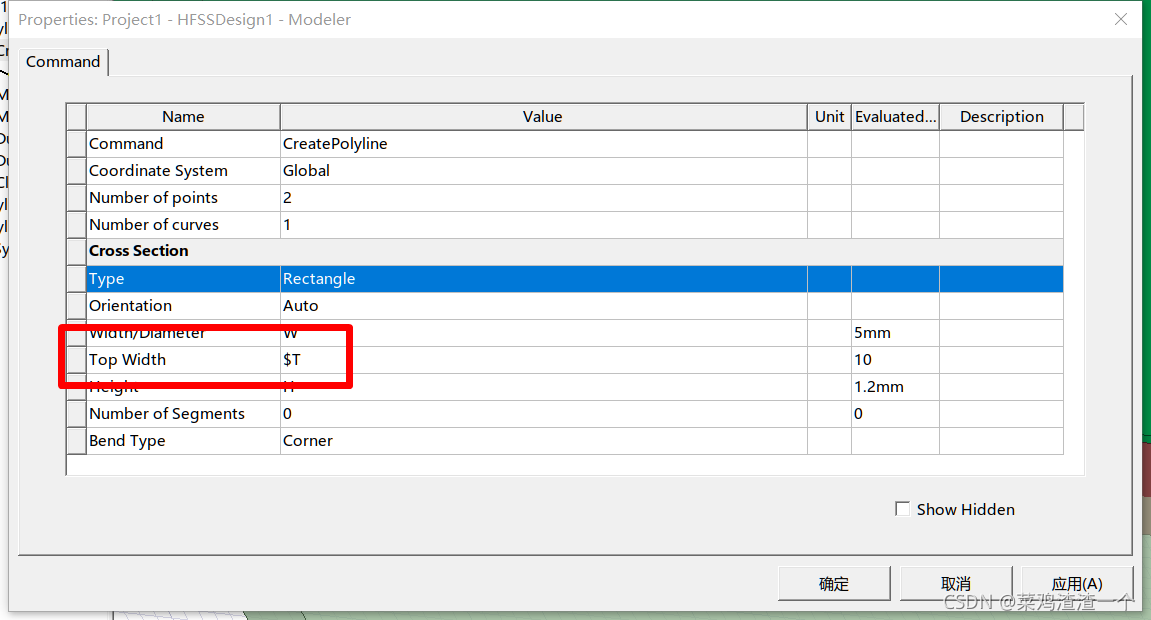
如果仅有一个设计,或者设计之间的数据不需要互通,那么设置一个普通变量即可。双击要添加变量的图形,例如这里选择一个线段(已经转变成了微带线)。直接把数值变成变量名即可。
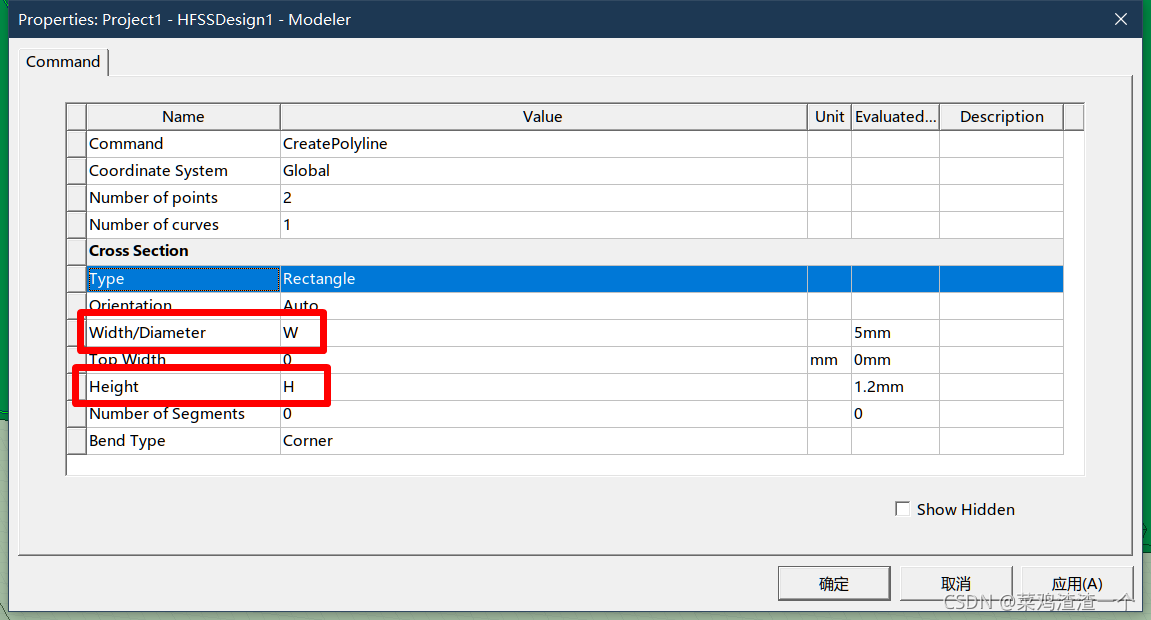
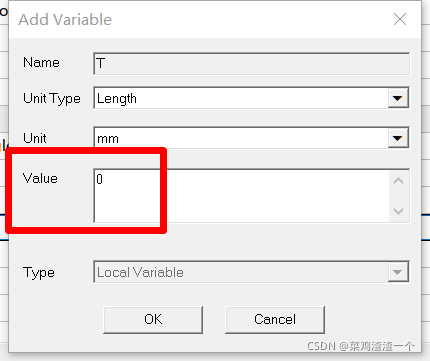
如果一开始的值是0或未知,则会弹出一个窗口,让你设置一个初值。
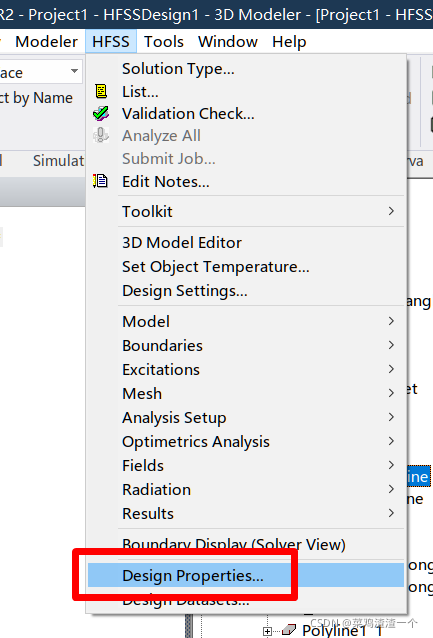
设置好的变量也可以进行修改。在HFSS菜单中找到倒数第二项。
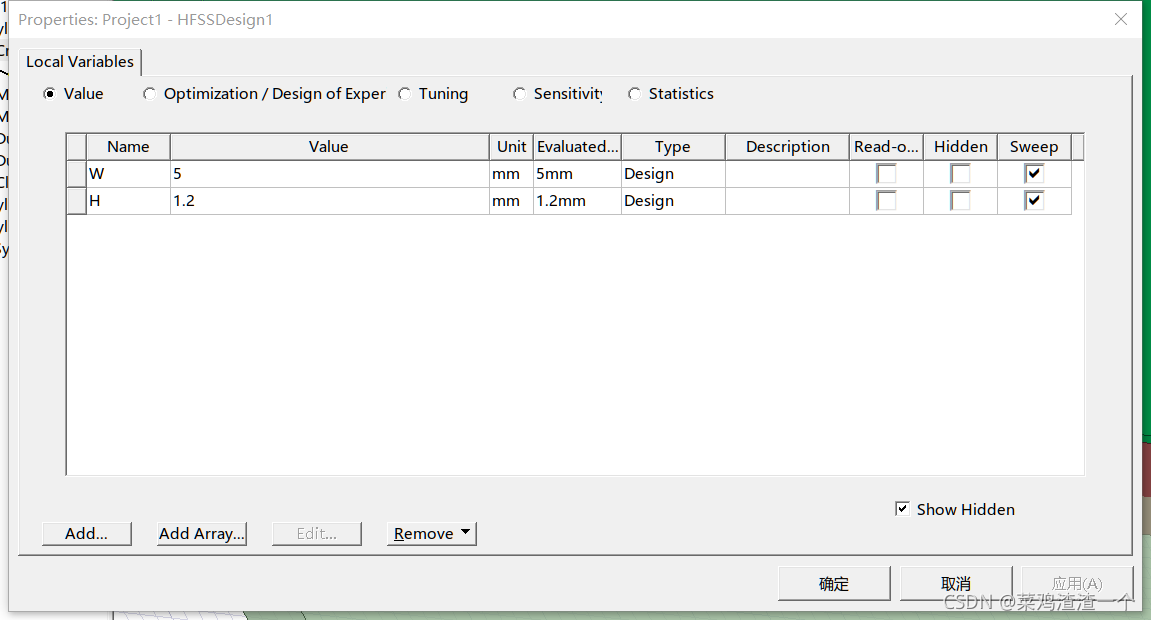
即可对变量进行修改。
全局变量
如果我们有多个设计,想在多个设计中使用同一个变量,那么就需要使用全局变量。
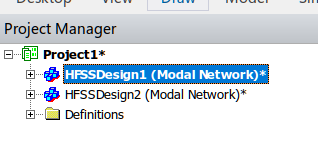
选择Project菜单中的倒数第二项。
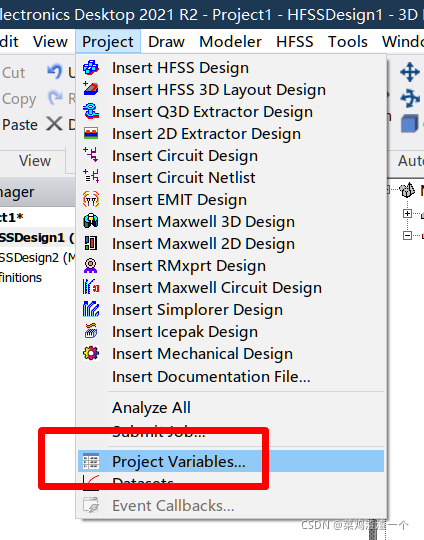
添加一个。
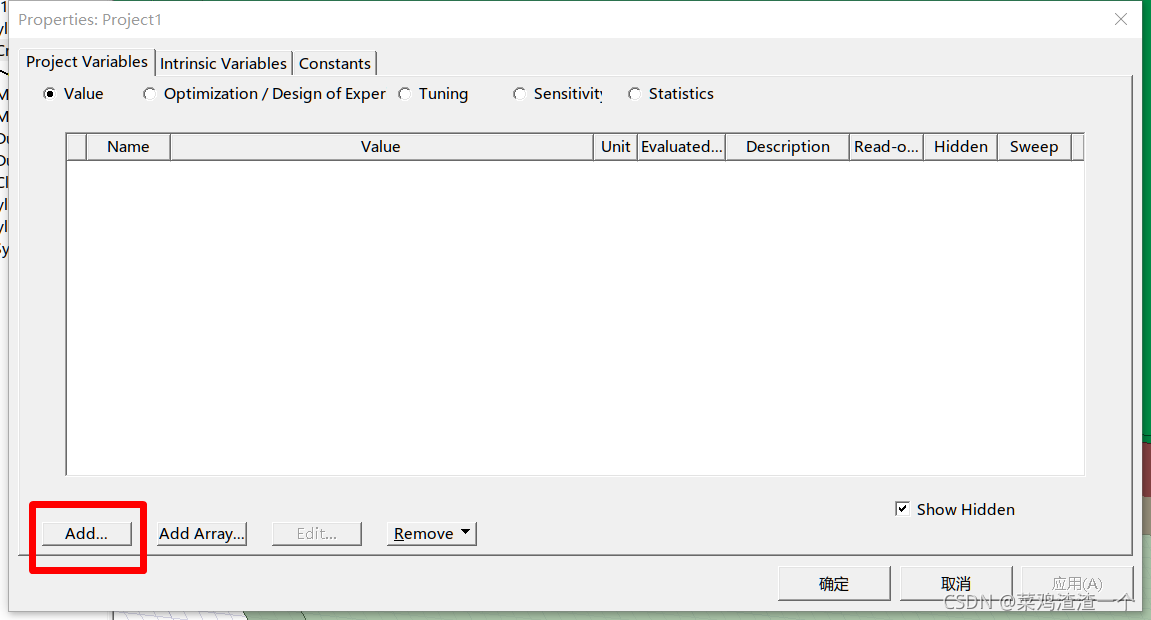
设置名字,和初值。
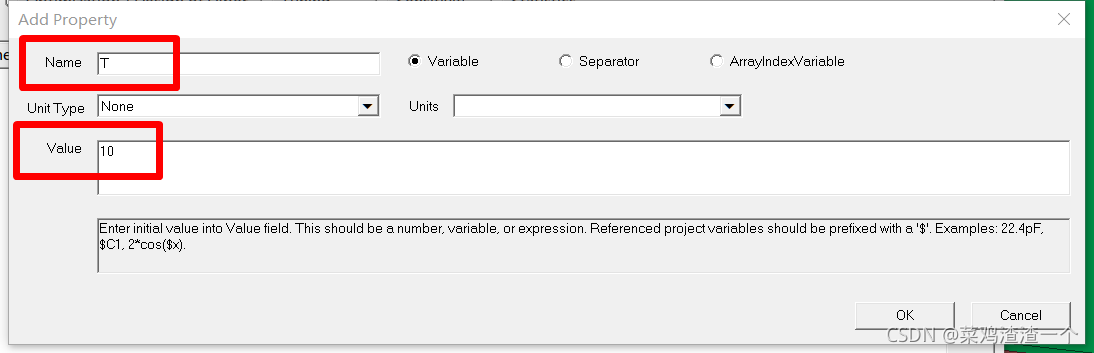
就出现了一个全局变量,名字前带 “$”。
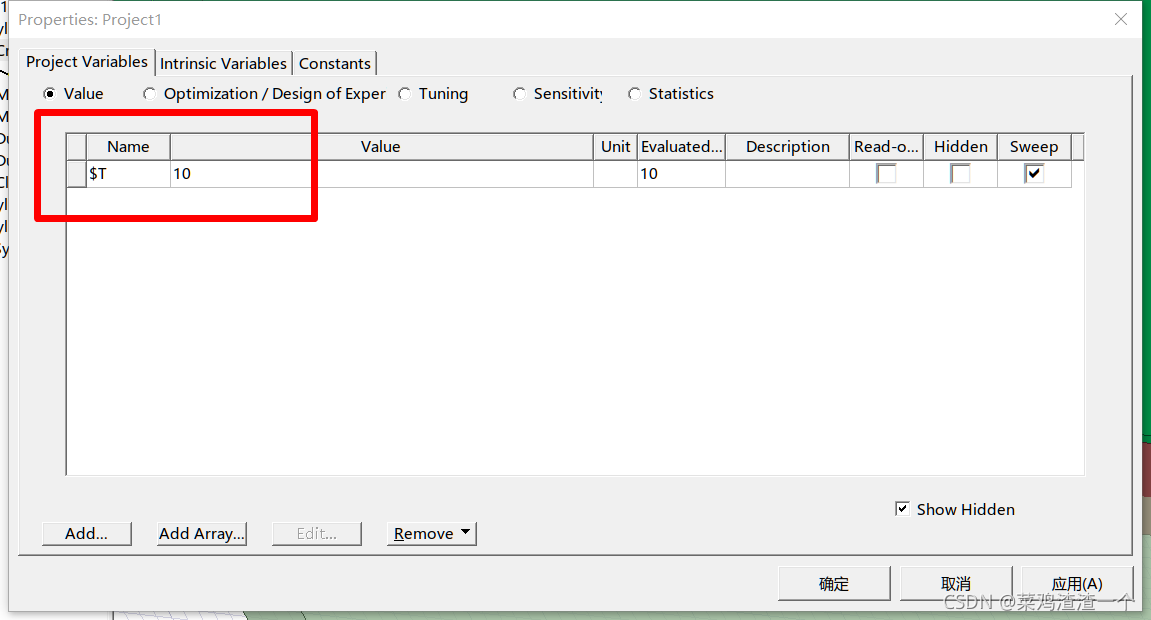
要引用时,只需要把名字添加进去,注意要带 “$”。
一些技巧
围线成面
软件中默认给的平面绘制,能绘制的图形类型还是比较少的,有时候我们需要绘制特殊的图形,就需要自己画线,然后连成面了。
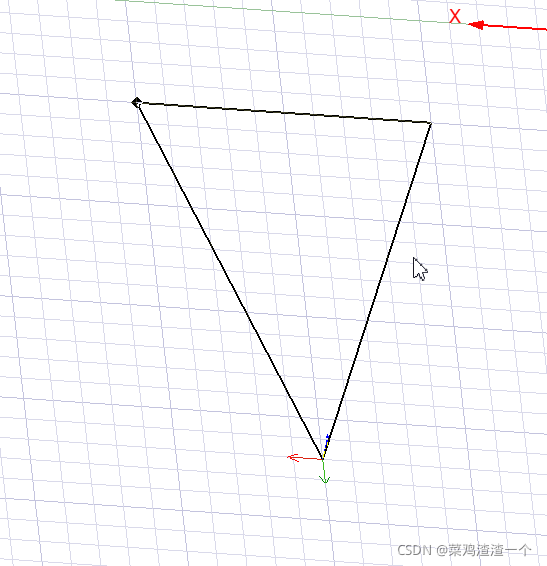
在绘制直线的时候,只要线段最终形成一个封闭的面,软件会自动生成一个面。例如下面三条线段围成了三角形。
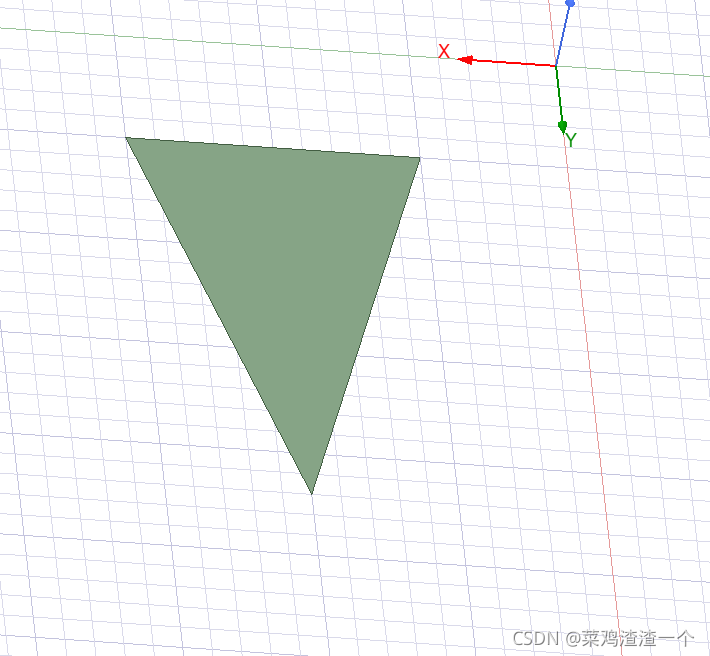
软件自动生成了面。
直线变换
很多时候,要建立微带线,直接绘制长方体会比较繁琐,同时,绘制好的长方体无法改变尺寸。所以,我们一般直接使用直线工具来绘制。例如,现在绘制了一个20mm长的线段。
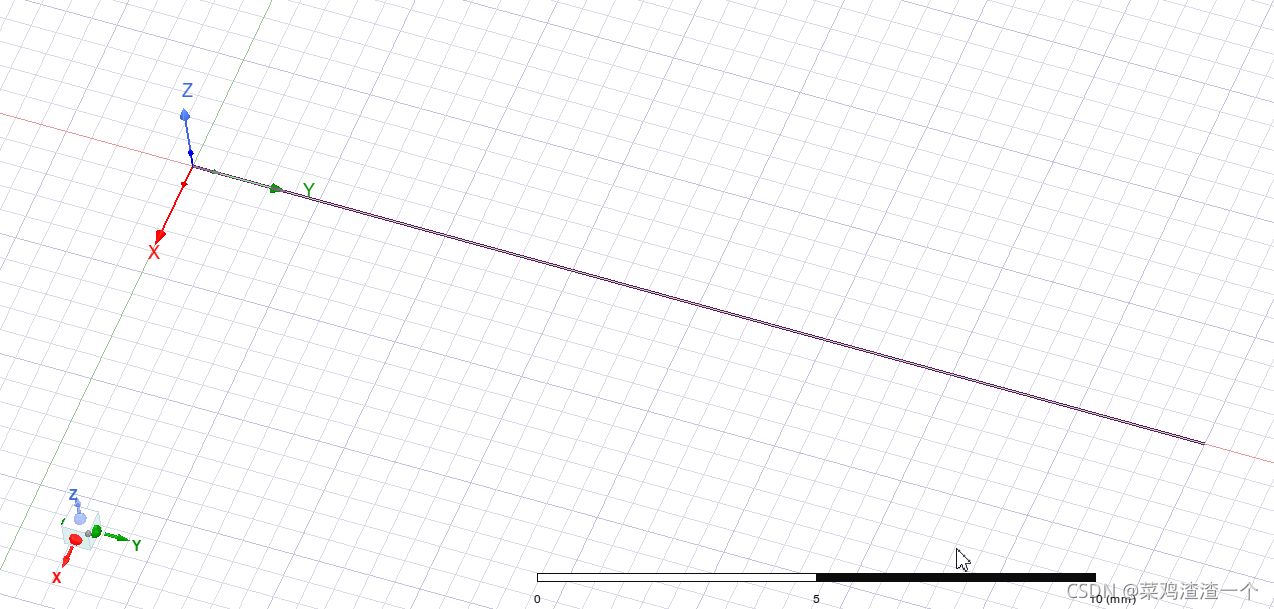
双击对应的叠层。
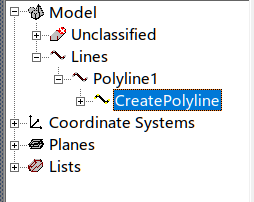
修改它的类型,以及宽和高,点击确定。
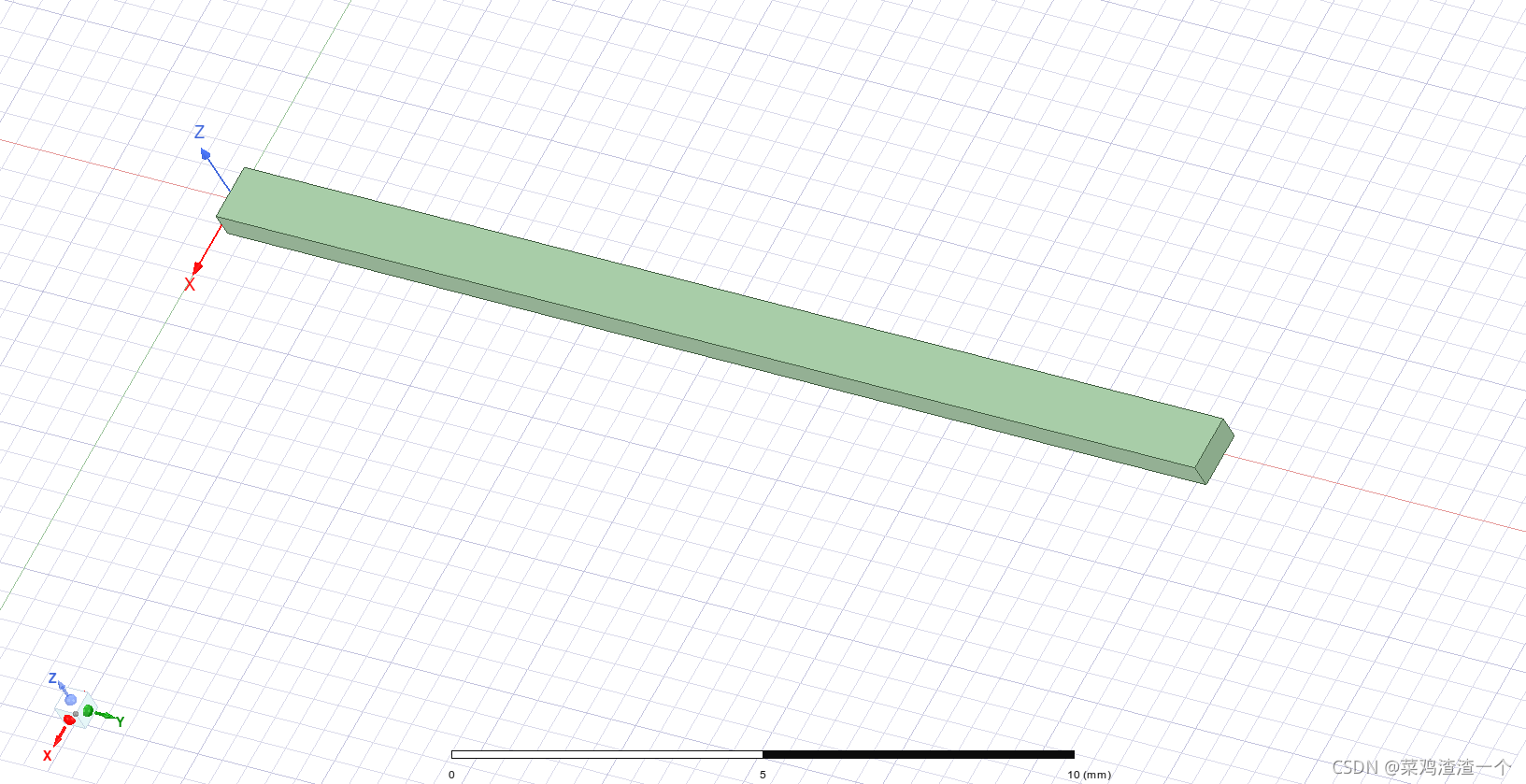
这样,就生成了对应大小的一个长方体。
坐标定位
在绘制图形时,我们常常需要一个很精确的尺寸和坐标,此时,我们可以手动输入坐标值,而不是使用吸附功能。在绘制时,我们会发现,右下角的坐标轴随着鼠标的移动而变化。
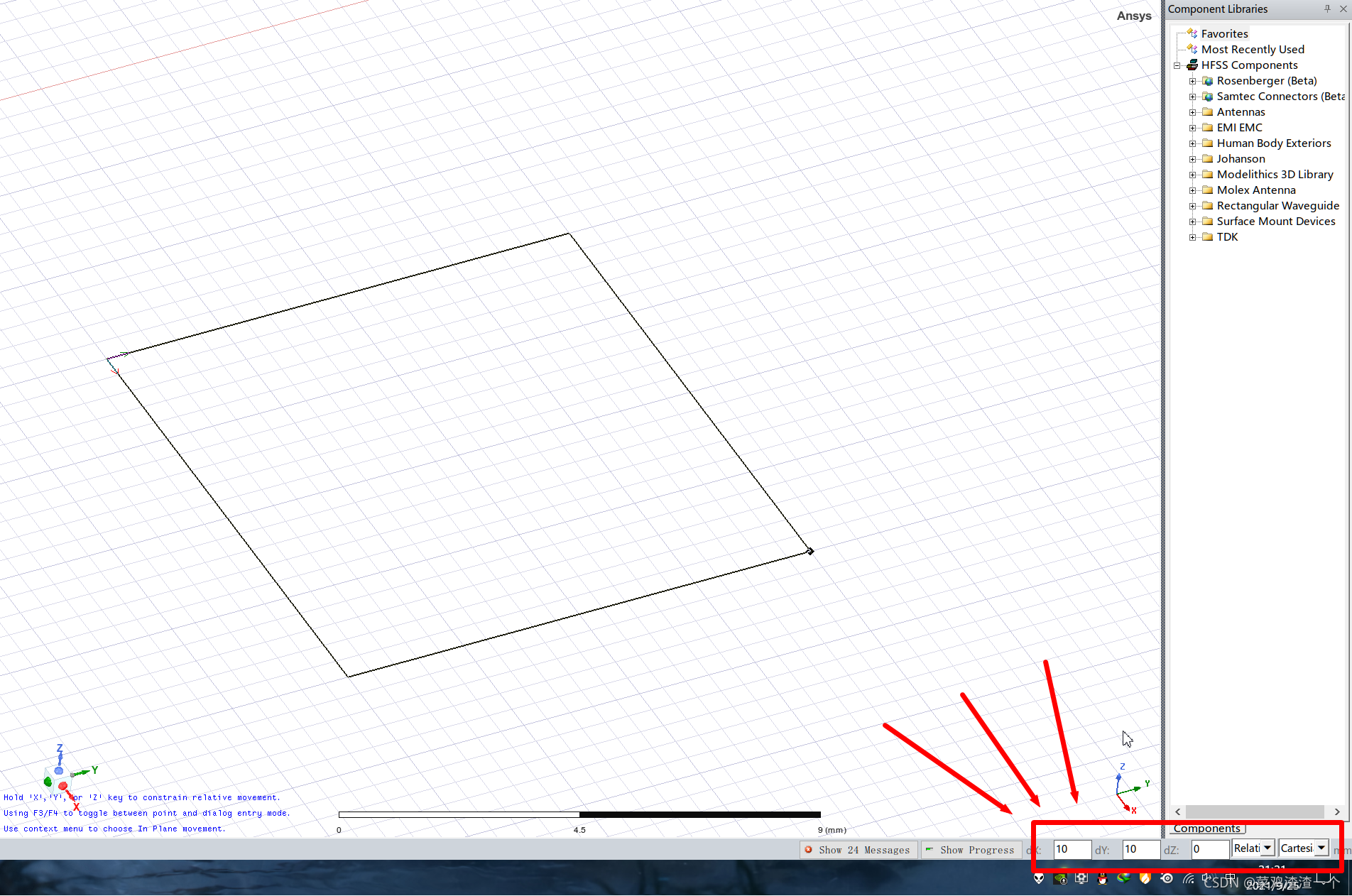
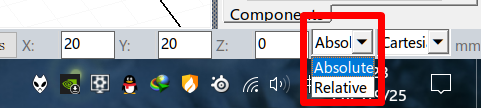
我们可以将鼠标移动到这里,然后手动输入下一个要绘制的点的坐标。选择Absolute,即绝对坐标,这个值是相对于原点(0,0,0)而言的,可以输入X,Y,Z。
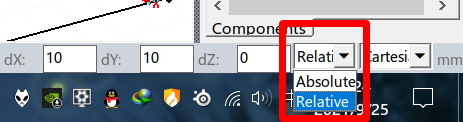
如果设置成Relative,则是相对坐标,这个值是相对于上一个点或参照点而言的,可以输入dX,dY,dZ。
坐标变换
一般来说,我们绘制图形是以XY平面为底部的,网格也是在XY平面的,例如下面的图形。
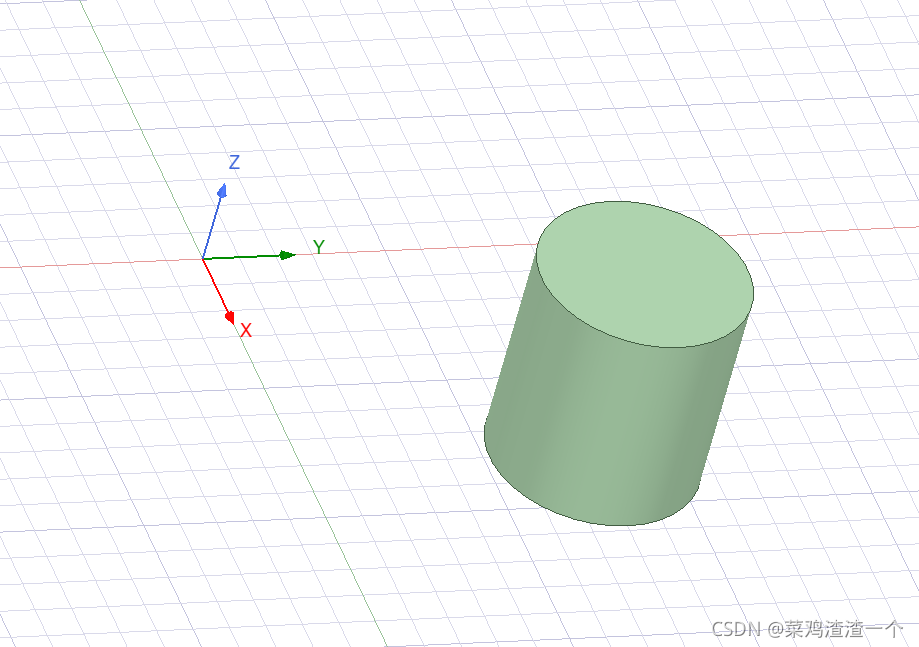
我们怎样切换网格显示的面,来达到不同的效果?首先设置坐标轴样式,这里改成YZ。
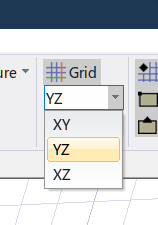
可以看到,网格变到了YZ平面上。然后就可以在这个平面上绘图了。
绿油覆盖
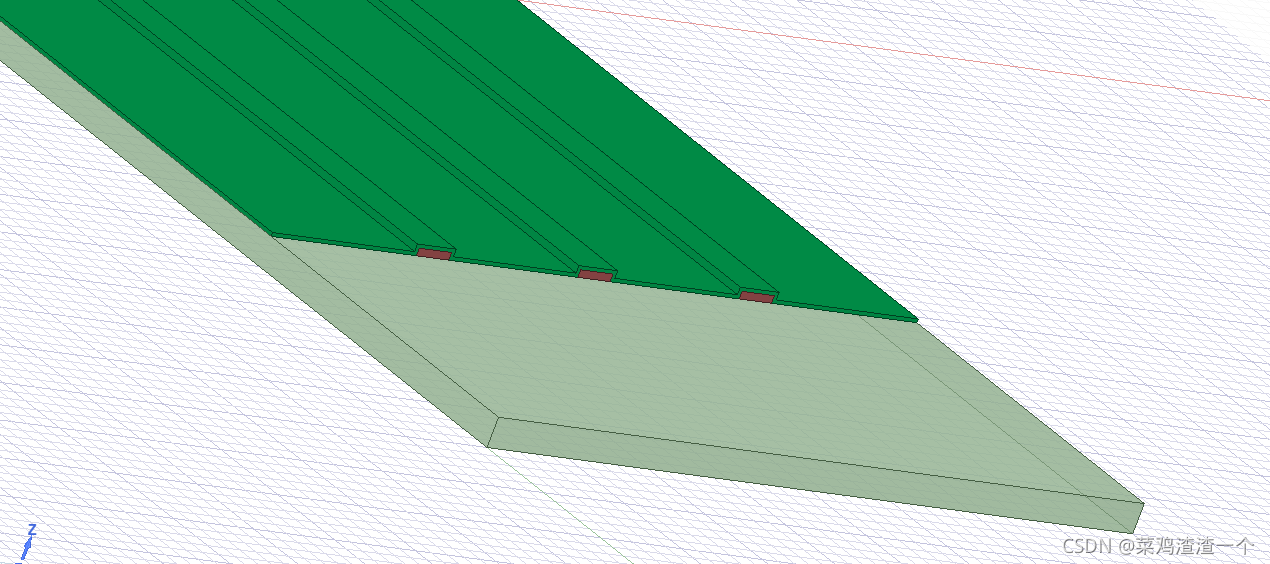
有时候设计高速PCB时,需要考虑阻焊层,也就是俗称的绿油层,对电路的影响。由于铜层的线是凸起的,绿油覆盖上去也是凸起的,如何快速设计?
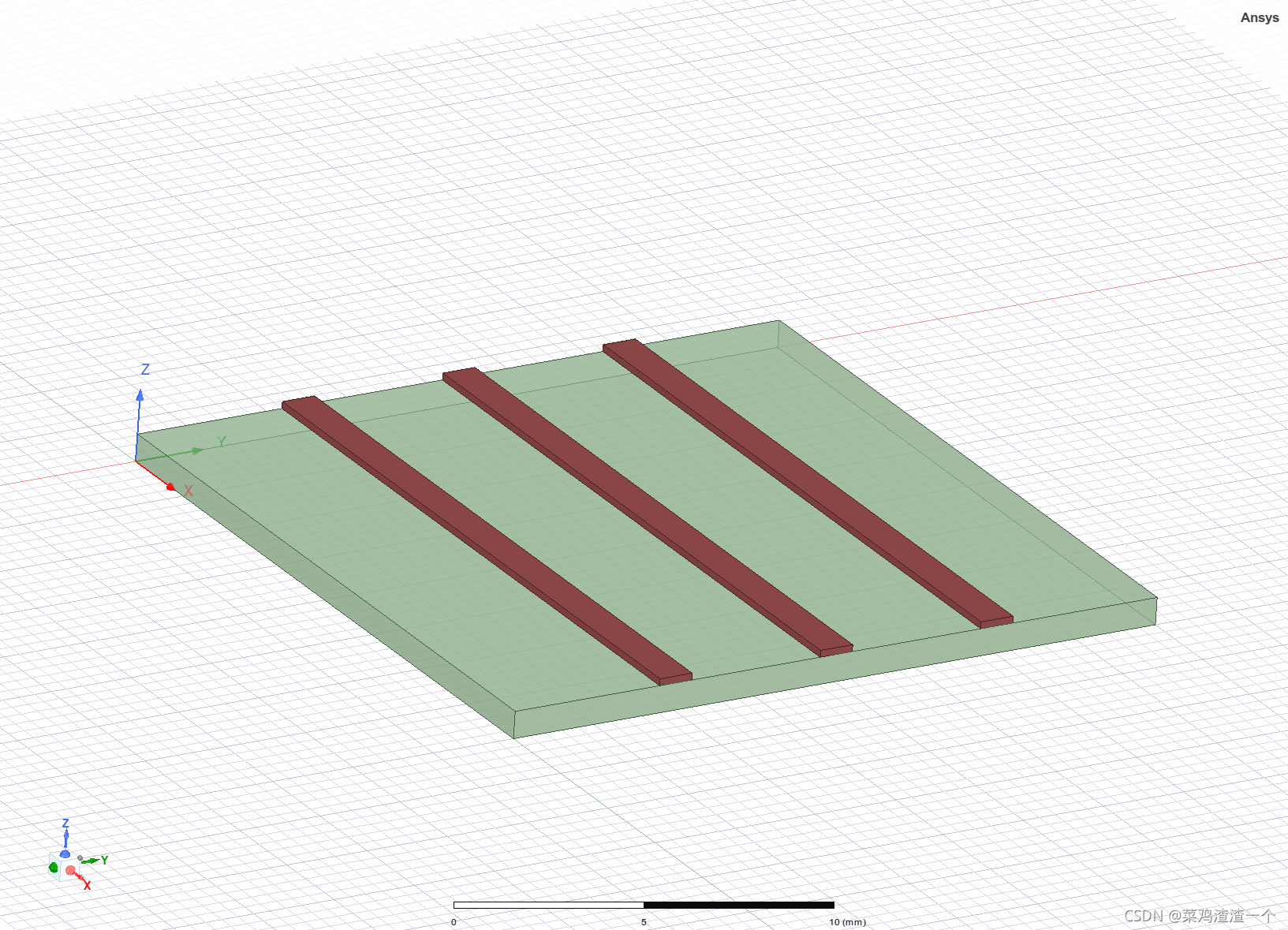
如图所示,我们绘制了一个基板,尺寸为20mm*20mm,在基板上绘制了三条微带线。当然,这个微带线的高度完全是不符合实际的,实际的铜层厚度一般为17um或者35um,这里为了效果更明显,设置了0.2mm的厚度。
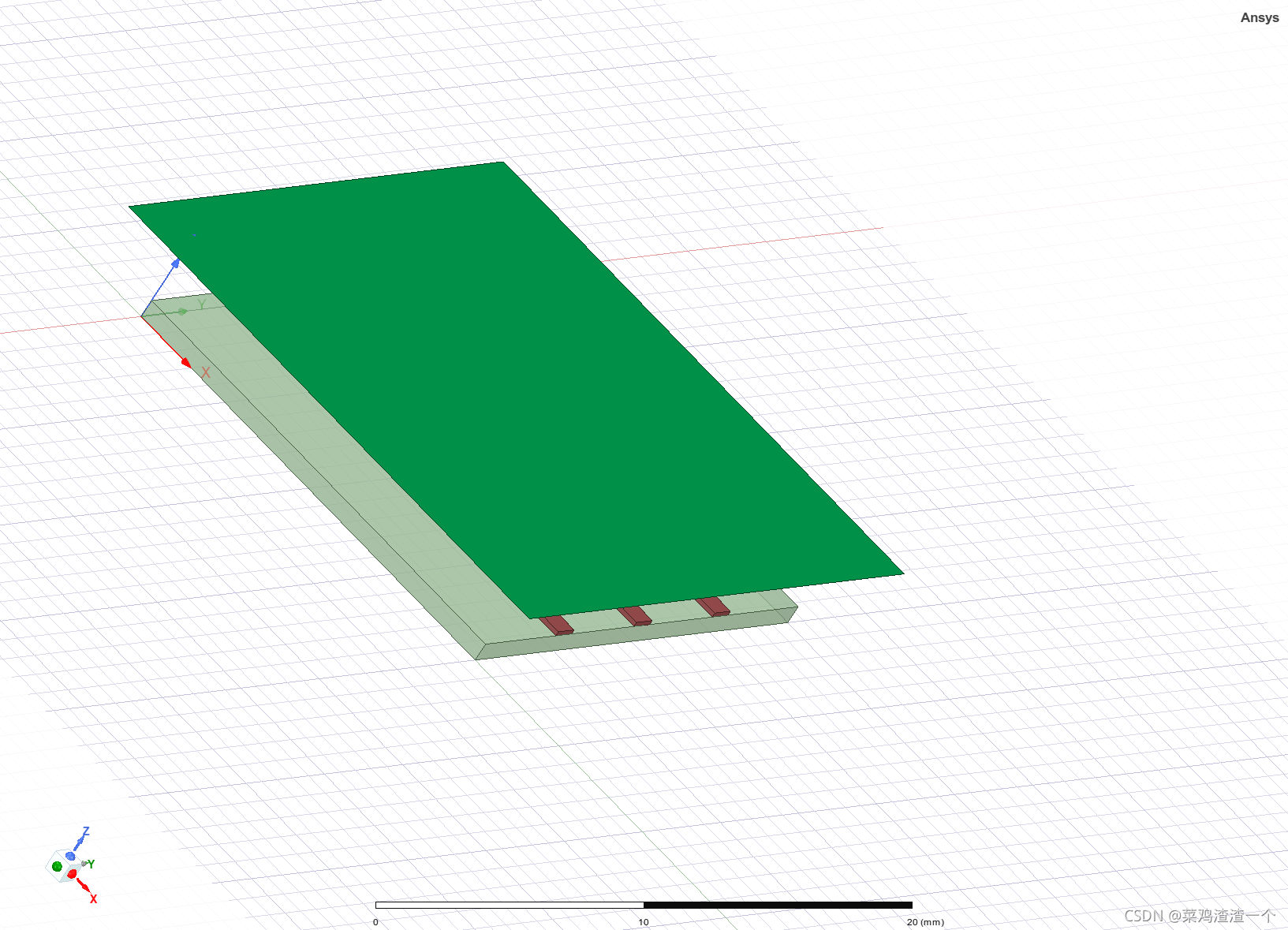
绘制一个面,只要比基板大,同时完全覆盖基板,移动至基板上方。
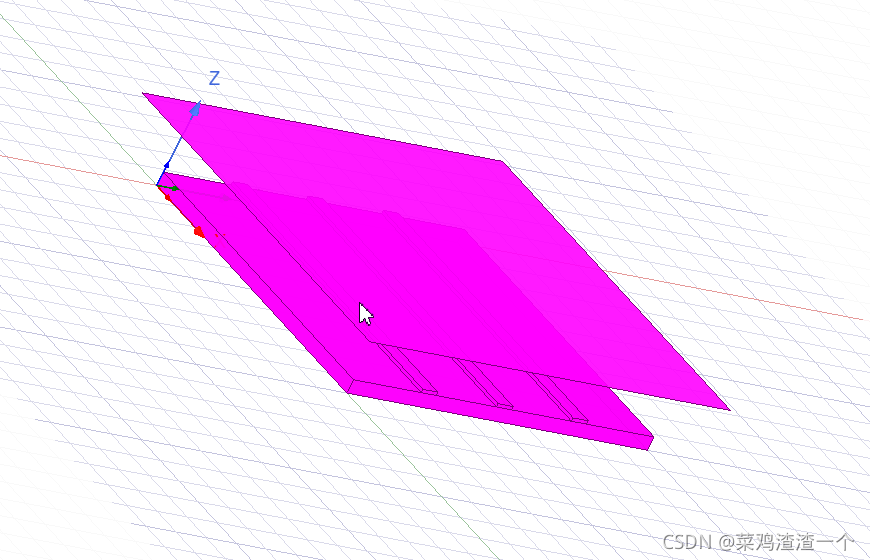
选中所有。
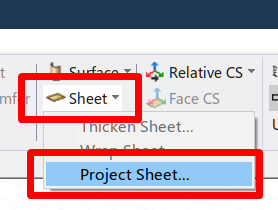
在Sheet里选择Project Sheet。
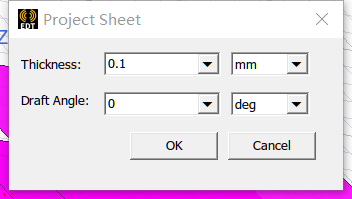
选择厚度和角度,这里设置厚度为0.1mm。按下确定。
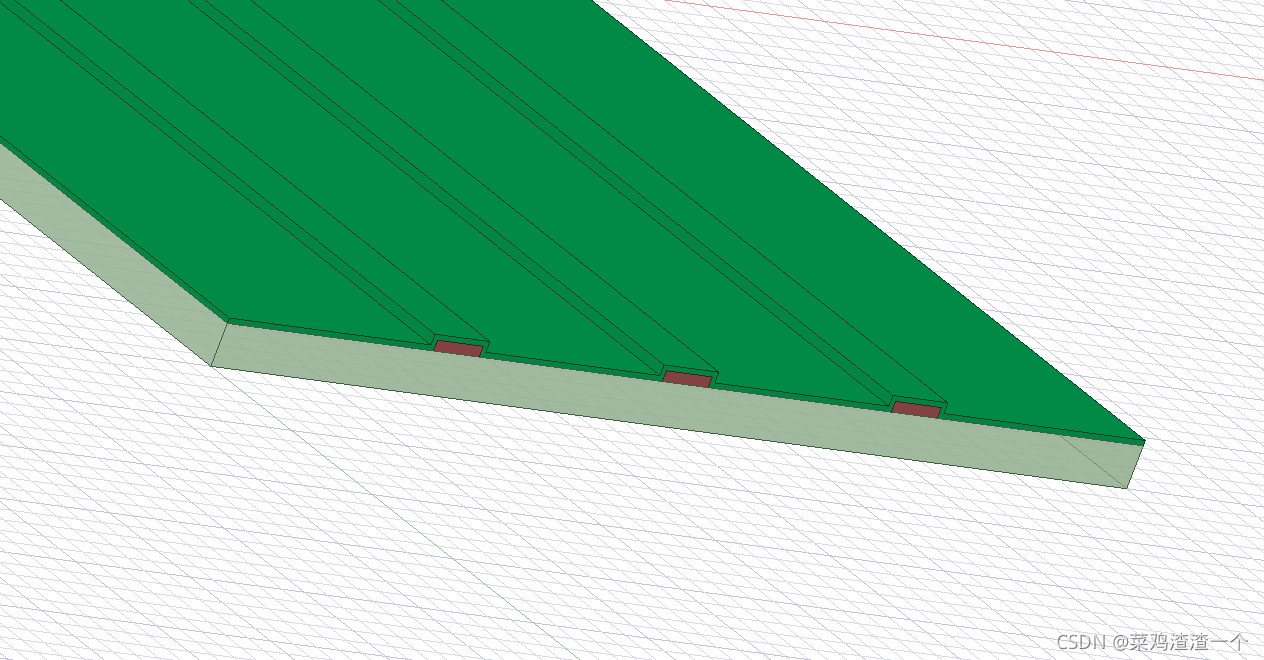
这个时候,绿油就覆盖上传输线了。
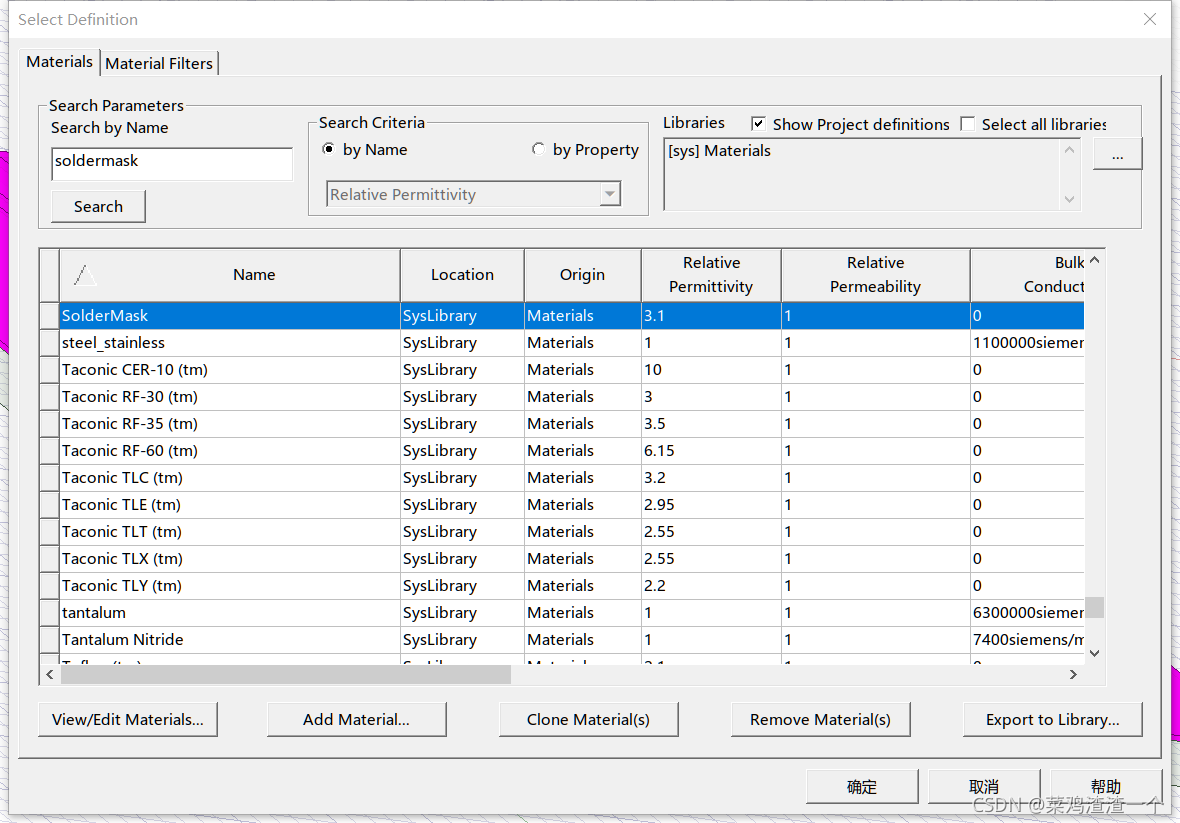
最后,别忘了把绿油层的物理化学属性设置成阻焊层。名称为SolderMask。
拉伸平面
在设计3D体的时候,往往无法一次设计到位,有时候需要对体的某一个面进行拉伸,来得到新的图形。
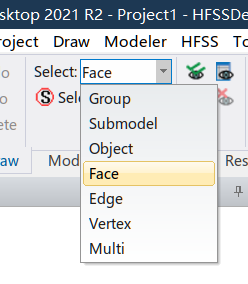
首先设置选择捕捉为Face,也就是面。
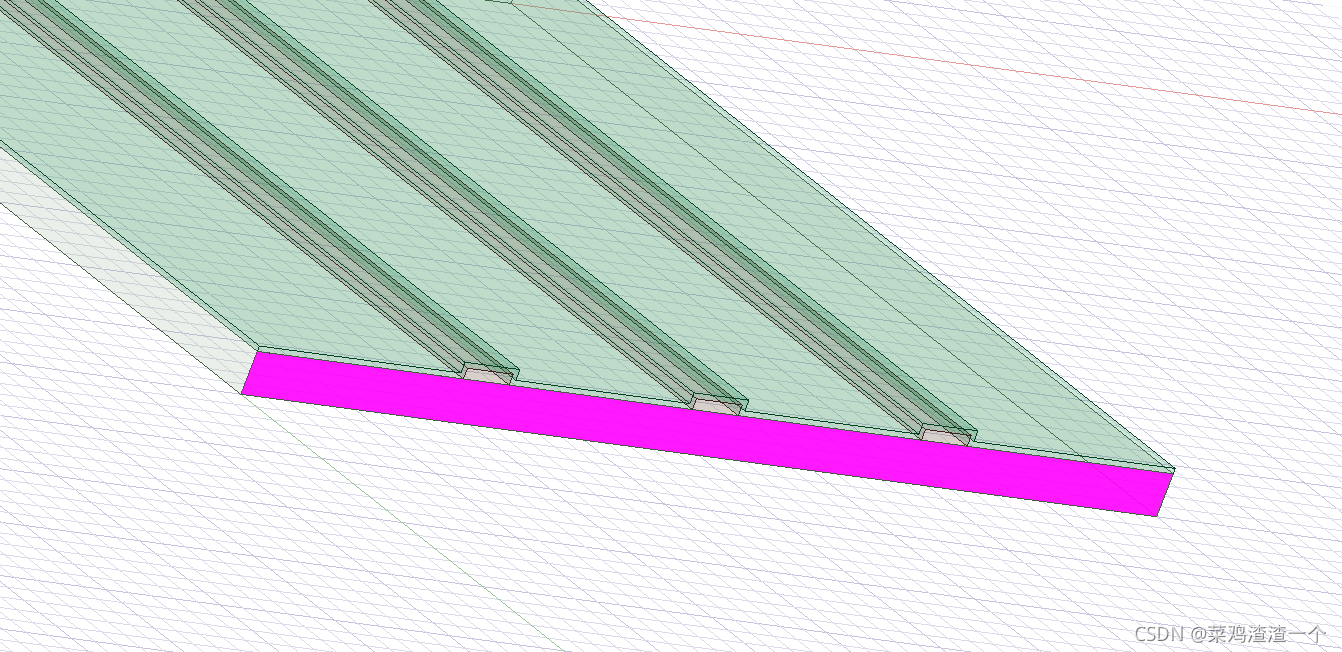
选择要拉伸的面,会变成粉色。
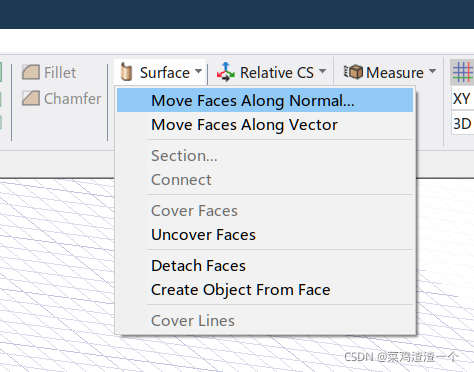
在Surface里选择第一项。
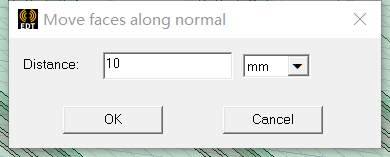
在弹出的窗口中,输入要拉伸的长度。正数为轴的正方向,负数为轴的负方向。点击确定。
图形就被拉伸了对应的长度。
常用快捷键
| 按键 | 作用 |
|---|---|
| 鼠标中键 | 旋转窗口 |
| Shift + 鼠标左键 | 移动窗口 |
| Ctrl + D | 显示所有图形 |
常见问题
图形显示不完整
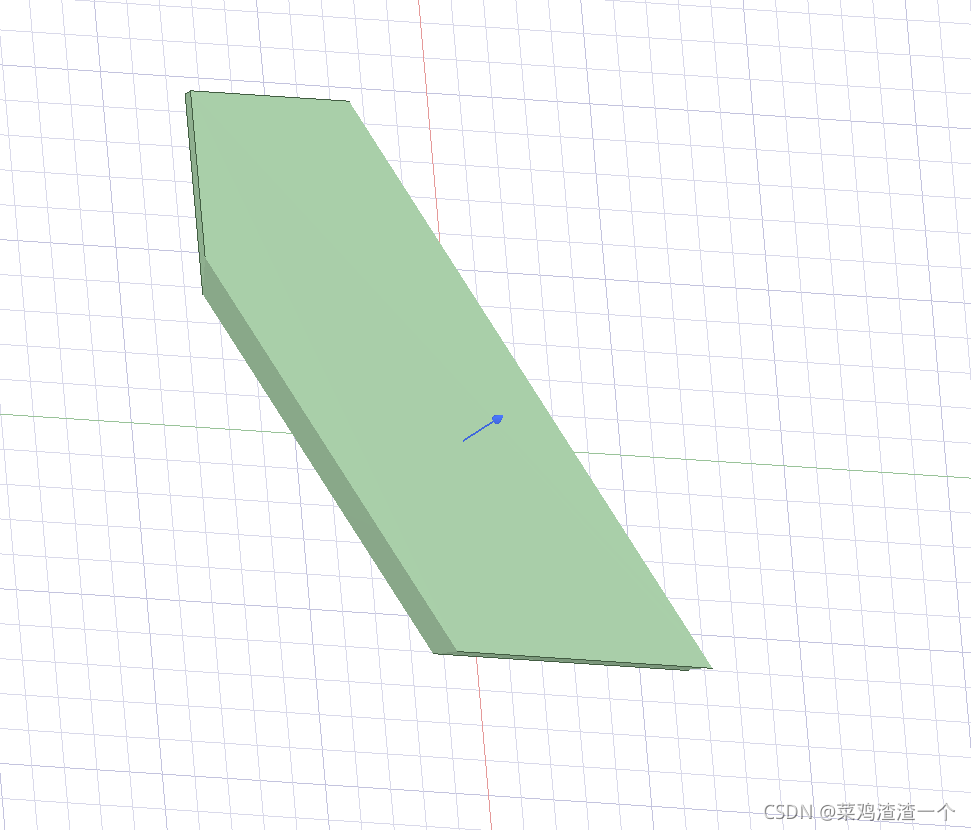
有时候,我们绘制了一个稍大的图形,但会发现,它显示不完整。当旋转图形的时候,显示的部分也会跟着变。
这可能是由于显卡驱动出错造成的,我们只需要去官网更新最新的WHQL驱动即可。更新完之后就显示正常了。
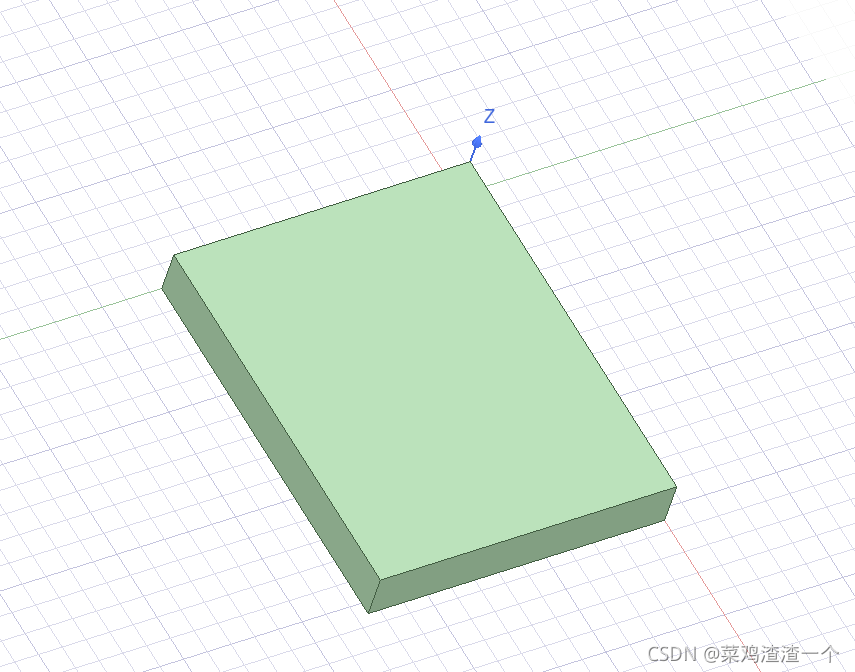
还有一种可能是,修改了图形之后显示不完全的,这时候需要把工程保存一下,然后关闭工程,再重新打开,就能正常显示了。
绘图后自动弹出参数窗口
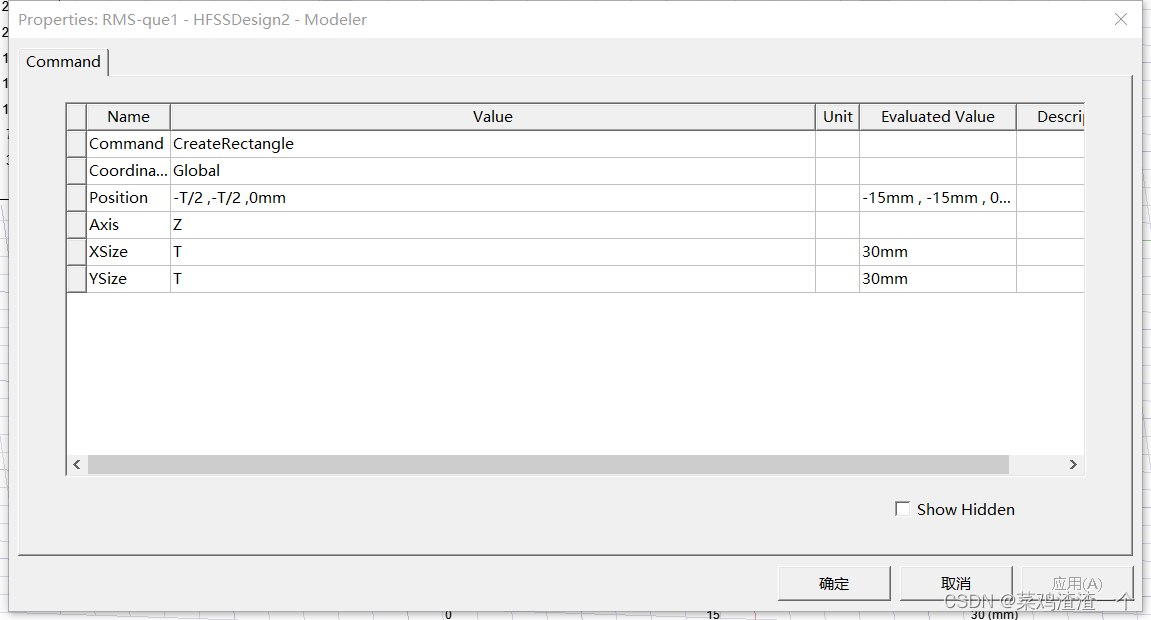
在很多教程中会提到,绘制图形后自动弹出了参数窗口,方便直接对参数进行修改,特别是需要定义变量的时候,如下图。
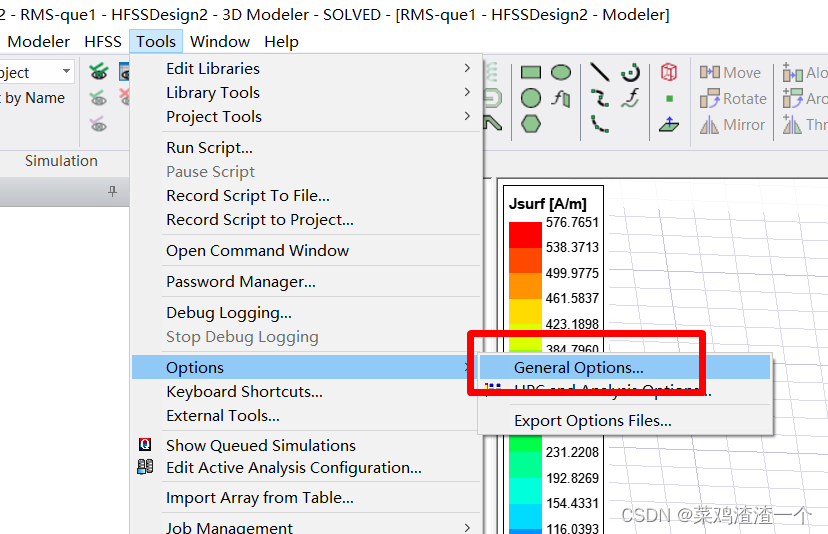
在一些版本的软件中,这个是需要自己手动设置的。按照下图,选择“ Tools → Options → General Options… “。
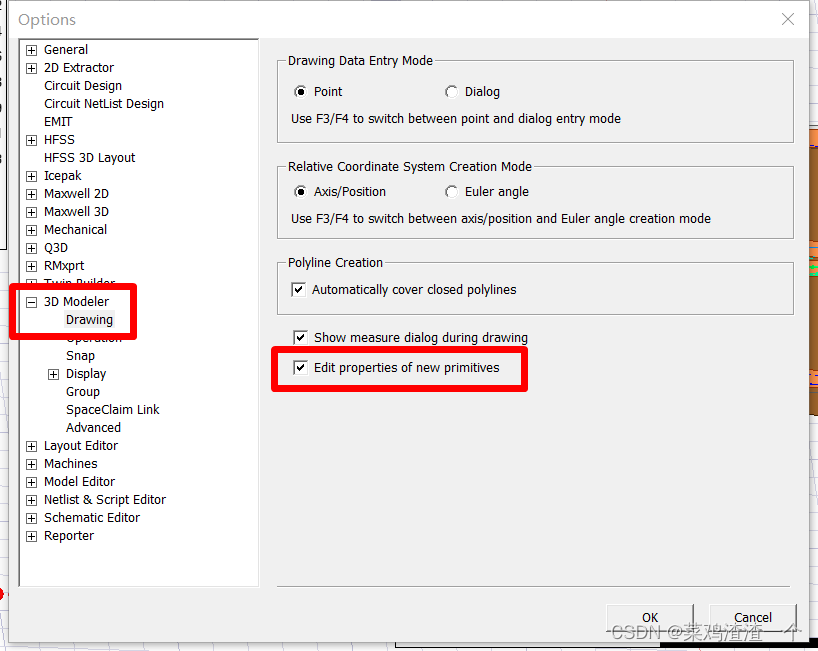
选择 3D Modeler 中的Drawing,勾选 Edit properties of new primitives即可。
设置占用核心数量
第一次安装HFSS后跑仿真需要设置核心数量,才能完整利用上CPU的所有核心,提高仿真速度。
新版
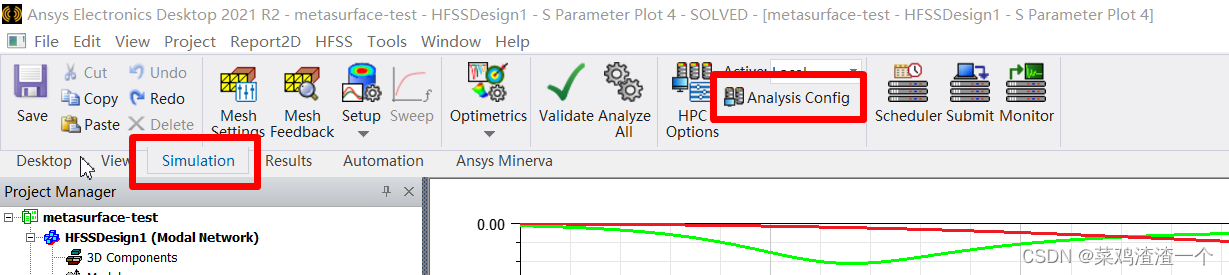
新版软件的设置比较简单。点击”Analysis Config”。
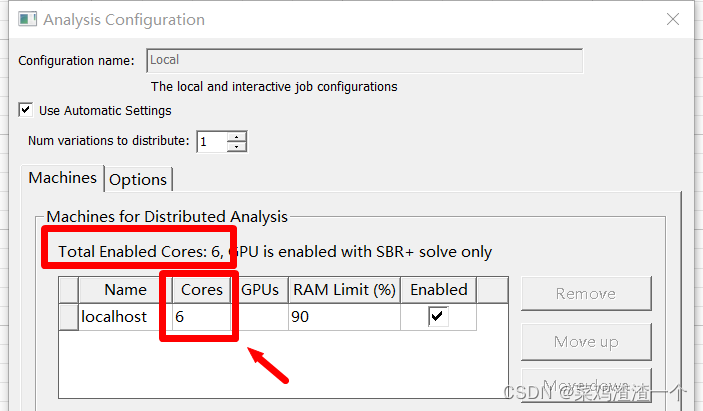
软件提示我们,当前有6个CPU核心可以使用,我们在下面把数字改成6即可。
旧版
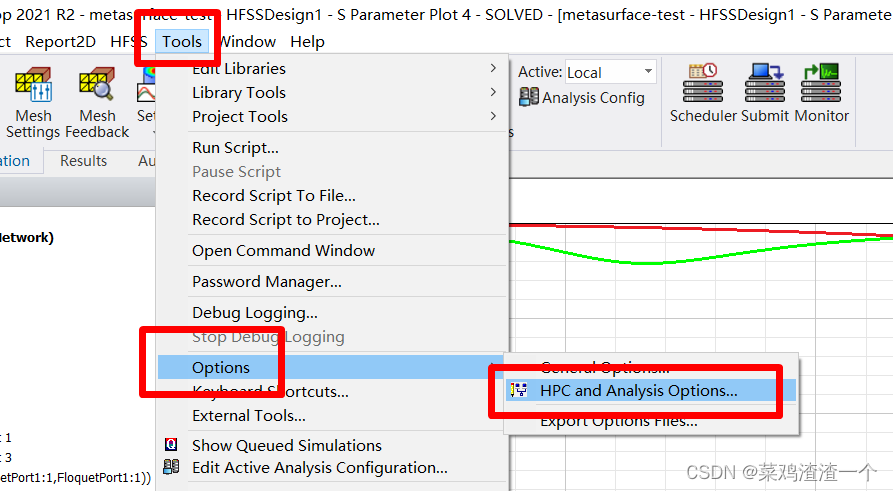
旧版的设置隐藏得比较深。要先选择Tools里的HPC设置。
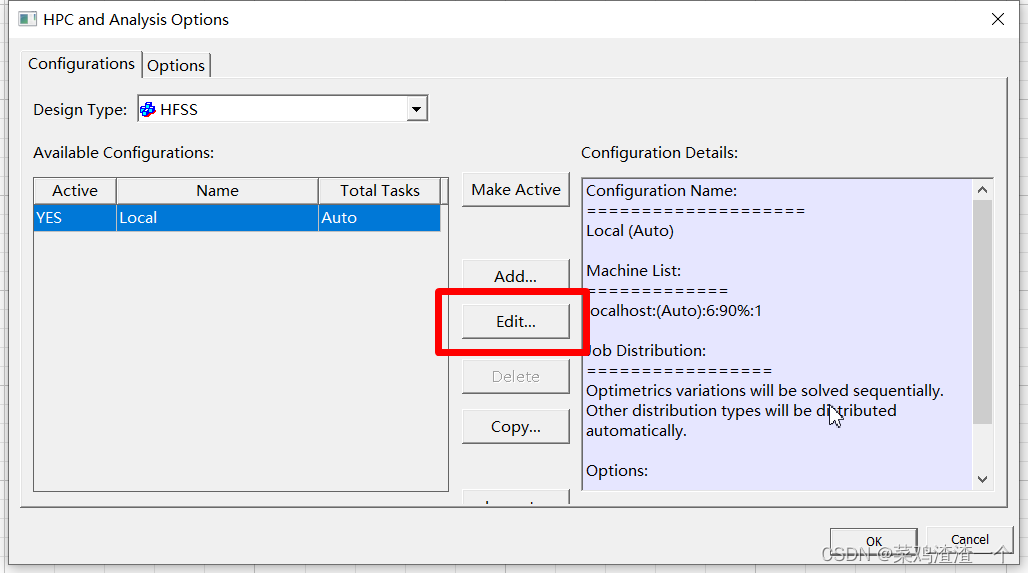
选择Edit。
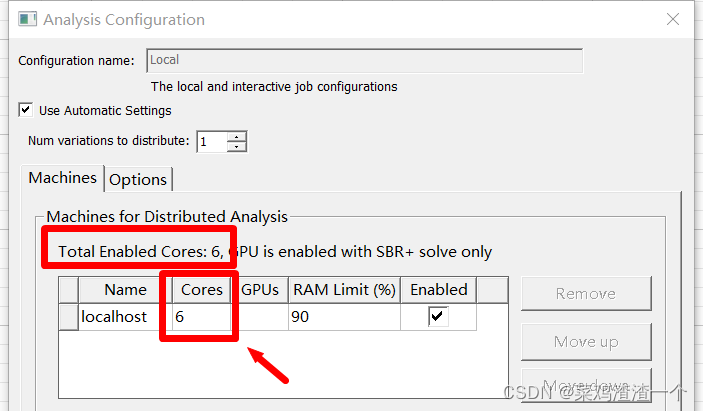
软件提示我们,当前有6个CPU核心可以使用,我们在下面把数字改成6即可。
来源:CSDN《HFSS(ANSYS Electronics)建立工程和基本绘图方法》
原文:https://blog.csdn.net/weixin_44115643/article/details/120475998
作者专栏:HFSS(ANSYS Electronics)专栏
整理录入:2026-10-23


